

افزایش سرعت پیشخوان سایت | ۱۵ روش فوری و عملی
دلیل کندی داشبورد وردپرس چیست؟ آموزش گام به گام افزایش سرعت پیشخوان سایت با ۱۵ روش کاربردی برای طراحان و مدیران سایت. به همراه ابزارهای تشخیص و اشتباهات رایج.
چگونه سرعت پیشخوان سایت را افزایش دهیم؟ ۱۵ روش فوری برای داشبوردی مثل برق
اگر شما یک طراح سایت، توسعهدهنده وردپرس یا حتی فردی هستید که چندین سایت را مدیریت میکند، حتماً لحظاتی را تجربه کردهاید که با وارد شدن به پیشخوان (داشبورد) وردپرس، صفحهها با تأخیر باز میشوند، کلیکها هنگ میکنند و حتی ذخیره یک مطلب ساده به چند ثانیه انتظار تبدیل میشود. اینجا دقیقاً نقطهای است که نیاز دارید بدانید چگونه سرعت پیشخوان سایت را افزایش دهید. شاید برایتان پیش آمده که با عجله قصد ویرایش یک پست مهم را داشتهاید، اما هر بار کلیک روی دکمه «ویرایش» شما را به صفحهای سفید و بینهایت بارگذاری کشانده است. این صحنه برای هیچ مدیر سایتی خوشایند نیست.
در این مقاله، فراتر از توصیههای سطحی، قدم به قدم و با زبانی صمیمی اما حرفهای، ۱۵ روش عملی، رایجترین اشتباهات و ابزارهای تشخیص کندی را بررسی میکنیم. مخاطب این متن، هم مبتدیانی است که اولین سایت خود را راه اندازی کردهاند و هم حرفهایهایی که با پروژههای سنگین سروکار دارند. حتی اگر تصور میکنید دانش فنی بالایی ندارید، با دنبال کردن گامهای این مقاله میتوانید بدون نیاز به برنامهنویسی پیچیده، سرعت پیشخوان خود را تا چند برابر بهبود دهید.
1. سرعت پیشخوان (داشبورد) وردپرس: چرا پنل مدیریت شما کند میشود؟
بسیاری از افراد اشتباهاً تصور میکنند اگر سایتشان در نمای کاربری سریع بارگذاری میشود، پس پیشخوان نیز باید سریع باشد. اما این یک باور کاملاً نادرست است. واقعیت این است که معماری فنی پیشخوان و نمای عمومی سایت دو جهان متفاوت هستند، با قوانین و محدودیتهای مجزا.
1.1. تفاوت سرعت سایت و سرعت پیشخوان: دو مقوله کاملاً جدا
وقتی یک بازدیدکننده وارد سایت شما میشود، صفحات معمولاً از سیستم کش، CDN و فایلهای استاتیک تغذیه میکنند. سرور صفحات را به صورت آماده (HTML خالص) به مرورگر بازدیدکننده تحویل میدهد، بدون اینکه نیاز باشد هر بار دیتابیس را جستجو کند یا افزونههای سنگین را اجرا نماید. اما وقتی شما به عنوان مدیر وارد پیشخوان میشوید، بسیاری از این بهینهسازیها غیرفعال میشوند. دلیلش ساده است: پیشخوان باید دادههای زنده، تنظیمات لحظهای و درخواستهای اختصاصی هر کاربر را نمایش دهد. مثلاً باید نشان دهد چند پست در انتظار بررسی است، آخرین دیدگاهها کدامند، یا چه رویدادهای سیستمی رخ داده است. به همین دلیل، کندی پیشخوان معمولاً ریشه در افزونهها، هاست ضعیف یا تنظیمات نادرست PHP دارد، نه حتماً سرعت ظاهری سایت.
علاوه بر این، پیشخوان وردپرس از معماری به نام «Admin Ajax» استفاده میکند که بسیاری از درخواستهای همزمان را از طریق یک فایل به نام admin-ajax.php هدایت میکند. در هاستهای ارزانقیمت، پردازش همزمان این درخواستها میتواند به راحتی سرور را قفل کند.
1.2. ۴ نشانه هشدار که داشبورد شما نیاز به بهینه سازی دارد
اگر هر یک از این علائم را دیدید، وقت آن رسیده که اقدام جدی کنید. این نشانهها مانند چراغهای هشدار ماشین هستند؛ نادیده گرفتنشان اوضاع را بدتر میکند:
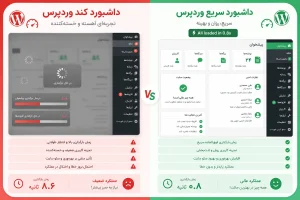
باز شدن صفحه اصلی پیشخوان (Dashboard Home) بیشتر از ۳ ثانیه طول بکشد. در شرایط عادی و با هاست معمولی، این زمان نباید از ۱.۵ ثانیه عبور کند.
هنگام ویرایش یک پست یا محصول، هر تایپ کردن با تأخیر همراه باشد. مثلاً حروفی که تایپ میکنید نیم ثانیه بعد در ویرایشگر ظاهر شوند.
ذخیره یا آپدیت یک مطلب خطای «timeout» بدهد یا صفحه سفید نشان دهد. این یعنی سرور فرصت نکرده درخواست شما را کامل پردازش کند.
افزونههایی مانند Elementor یا WooCommerce در بخش مدیریت به شدت کند عمل کنند. مثلاً باز شدن ویرایشگر المنتور بیش از ۱۰ ثانیه طول بکشد.
1.3. چرا توسعهدهندگان حرفهای از کندی پیشخوان فرار میکنند؟
یک توسعهدهنده حرفهای میداند که کندی پیشخوان مستقیماً بهرهوری تیم را کاهش میدهد. وقتی هر بار ویرایش یک مطلب ۳۰ ثانیه زمان ببرد، در مقیاس روزانه ساعتها وقت تلف میشود. فرض کنید تیمی ۵ نفره دارید که هر نفر روزی ۳۰ مطلب ویرایش میکند. اگر هر ویرایش فقط ۱۰ ثانیه کندتر از حد معمول باشد، در پایان روز نزدیک به ۲۵ دقیقه زمان مفید از دست رفته است. در مقیاس ماهانه، این عدد به چندین ساعت میرسد. علاوه بر این، یک پیشخوان کند اغلب نشانه مشکلات عمیقتری مانند مصرف بالای حافظه، افزونههای ناسازگار یا کدنویسی ضعیف است که دیر یا زود سرعت عمومی سایت را هم تحت تأثیر قرار میدهد. به عبارت سادهتر، اگر پیشخوان شما نفسنفس میزند، یعنی موتور ماشین سایتتان دارد فرسوده میشود.
2. مرحله اول: تشخیص دقیق گلوگاههای سرعت در پیشخوان
قبل از هر اقدامی، باید بدانید دقیقاً چه چیزی باعث کندی میشود. اقدام کورکورانه گاهی مشکل را بدتر میکند. مثلاً حذف یک افزونه که فکر میکنید سنگین است، اما مشکل اصلی جای دیگری باشد، نه تنها کمکی نمیکند بلکه ممکن است قابلیت مهمی را از دست بدهید. پس اجازه دهید با تشخیص درست شروع کنیم.
2.1. ابزارهای رایگان و حرفهای برای آنالیز سرعت پیشخوان
دو روش بسیار مؤثر وجود دارد که حتی مبتدیان هم میتوانند از آنها استفاده کنند:
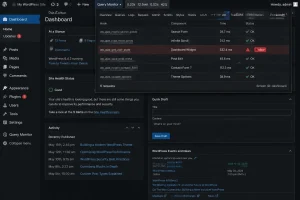
Query Monitor: یک افزونه رایگان که تمام درخواستهای دیتابیس، مقدار حافظه مصرفی، درخواستهای Ajax و هشدارهای PHP را در نوار ابزار پیشخوان نشان میدهد. بعد از نصب، در نوار بالای پیشخوان یک آیتم جدید به نام Query Monitor اضافه میشود. با کلیک روی آن میبینید هر صفحه چند کوئری به دیتابیس زده، کدام کوئری طولانی بوده و کدام افزونه آن را اجرا کرده است. عدد ایدهآل برای تعداد کوئری در هر صفحه پیشخوان، کمتر از ۵۰ است. اگر عددی بالای ۱۰۰ یا ۲۰۰ دیدید، یعنی مشکل جدی دارید.
Developer Tools مرورگر (برگه Network): با فشردن F12 در مرورگر کروم یا فایرفاکس و رفتن به تب Network، میتوانید ببینید کدام فایل یا درخواست زمان بارگذاری را بالا برده است. سپس صفحه پیشخوان را رفرش کنید. یک ستون به نام «Time» نشان میدهد هر درخواست چقدر طول کشیده است. اگر درخواستی با آدرس admin-ajax.php یا rest-api بیش از ۱ ثانیه زمان میبرد، آن درخواست مقصر اصلی است.
2.2. نقش افزونههای بیکیفیت در کاهش سرعت داشبورد
خیلی از افزونههای رایگان یا کدنویسیشده بدون رعایت استاندارد، در هر بار بارگذاری پیشخوان، چندین کوئری سنگین به دیتابیس میزنند. حتی افزونههای معروف هم اگر تنظیمات نادرستی داشته باشند، میتوانند مشکل ایجاد کنند. برای مثال، بعضی افزونههای امنیت، هر بار که وارد پیشخوان میشوید، کل فایلهای سایت را اسکن میکنند. این کار در سایتهای بزرگ میتوانند تا چند دقیقه طول بکشد. جدول زیر یک مقایسه سریع ارائه میدهد تا بدانید کدام دسته از افزونهها بیشتر مراقب میخواهند:
| نوع افزونه | تأثیر روی سرعت پیشخوان (از ۱ تا ۱۰) | راهکار پیشنهادی |
|---|---|---|
| افزونه کش (مثل WP Rocket یا Flying Press) | ۳ (کم تا متوسط) | تنظیمات مخصوص پیشخوان را فعال کنید و کش لاگینشدهها را با احتیاط روشن کنید |
| صفحهسازها (مثل Elementor، Divi، WPBakery) | ۷ (زیاد در صفحات ویرایشگر) | از حالت Safe Mode در ویرایشگر استفاده کنید، یا فقط در صفحات نیازمند فعالشان کنید |
| افزونه امنیت با اسکن لحظهای (مثل Wordfence) | ۹ (بسیار زیاد) | اسکن فایل را از حالت real-time خارج کنید و روی زمانبندی cron بگذارید (مثلاً هر شب ساعت ۲ بامداد) |
| افزونه پشتیبانگیری (مثل UpdraftPlus) | ۵ (متوسط تا زیاد) | زمان پشتیبانگیری خودکار را خارج از ساعت کاری تنظیم کنید و از فشردهسازی استفاده کنید |
2.3. بررسی درخواستهای Ajax و REST API در صفحه پیشخوان
بسیاری از افزونههای مدرن برای بهروزرسانی بینیاز به رفرش صفحه، از Ajax استفاده میکنند. مشکل جایی است که تعداد این درخواستها به دهها بار در دقیقه برسد. مثلاً افزونهای که آمار لحظهای بازدیدکنندگان را در پیشخوان نشان میدهد، ممکن است هر ۵ ثانیه یک درخواست Ajax به سرور بفرستد. حالا اگر چندین صفحه پیشخوان همزمان باز باشد، سرور زیر بار این درخواستهای همزمان له میشود. با ابزار Query Monitor میتوانید ببینید کدام افزونه هر ثانیه چند درخواست Ajax ارسال میکارد. کافی است به تب «AJAX» در پنجره Query Monitor بروید و لیست درخواستها را ببینید. اگر نام یک افزونه بیش از ۱۰ بار در یک دقیقه تکرار شد، یعنی آن افزونه نیاز به تنظیم مجدد دارد.
3. ۱۵ روش عملی برای افزایش سرعت پیشخوان سایت
حالا که میدانید مشکل از کجاست، وقت اجرای راهحلهاست. این ۱۵ روش را به ترتیب اولویت اجرا کنید. لازم نیست همه را انجام دهید؛ معمولاً با اجرای ۴ یا ۵ روش اول، تفاوت چشمگیری احساس خواهید کرد.
3.1. حذف یا جایگزینی افزونههای سنگین و ناسازگار
اولین و مهمترین گام: لیست افزونههای خود را مرور کنید. هر افزونهای که بیش از ۶ ماه از آن استفاده نکردهاید، غیرفعال و سپس حذف کنید. برای یافتن جایگزین سبکتر، به جای «افزونه X سنگین است» در گوگل جستجو کنید. مثلاً اگر از افزونه تماس با ما (Contact Form 7) استفاده میکنید و برایتان سنگین است، جایگزینهای سبکتری مثل «Contact Form by WPForms Lite» یا «Fluent Forms» امتحان کنید. همچنین توصیه میشود افزونههایی که کار مشابه انجام میدهند را با یکدیگر جایگزین کنید. مثلاً به جای سه افزونه مجزا برای سئو، کش و بهینهسازی دیتابیس، از یک افزونه جامع مثل «LiteSpeed Cache» یا «Rank Math SEO» استفاده کنید که همه ماژولها را در خود دارد.
3.2. استفاده از کش اختصاصی برای پیشخوان
بیشتر افزونههای کش، کش را فقط برای کاربران غیر وارد شده (non-logged-in) فعال میکنند. چون تصور میکنند کاربران وارد شده باید محتوای پویا و شخصیسازی شده ببینند. اما افزونههایی مانند LiteSpeed Cache یا Flying Press گزینهای برای کش صفحات پیشخوان برای کاربران لاگین شده نیز دارند (با احتیاط کامل). این کار در سایتهایی که تیم مدیریت بزرگی دارند (مثلاً بیش از ۵ نویسنده یا ویرایشگر) تفاوت چشمگیری ایجاد میکند. نحوه فعالسازی در LiteSpeed Cache: به مسیر LSCache > Cache > Cache Logged-in Users بروید و گزینه Cache Logged-in Users را روی ON قرار دهید. سپس در بخش Cache URI Exclusion، آدرس صفحاتی که نباید کش شوند (مثل صفحه ویرایش پست) را اضافه کنید. توجه کنید که این گزینه را صرفاً برای سایتهای خبری یا وبلاگهای شخصی فعال کنید، نه برای سایتهای فروشگاهی یا عضویتی.
3.3. محدود کردن بازبینیها (Revisions) و ذخیرهسازی موقت
وردپرس به طور پیشفرض هر بار که یک مطلب را ذخیره میکنید، یک نسخه بازبینی ذخیره میکند. این قابلیت برای برگشت به نسخههای قبلی عالی است، اما بعد از مدتی دیتابیس شما پر از هزاران نسخه بازبینی بیاستفاده میشود. برای محدود کردن آن، فایل wp-config.php را از طریق کنترل پنل هاست یا FTP باز کنید و کد زیر را پیش از خط «/* That’s all, stop editing! Happy publishing. */» اضافه نمایید:
define('WP_POST_REVISIONS', 3);
عدد ۳ یعنی حداکثر ۳ نسخه بازبینی برای هر مطلب نگهداری شود. همچنین میتوانید با افزونه WP Optimize بازبینیهای قدیمی را یکباره پاک کنید. برای این کار، بعد از نصب افزونه به بخش WP Optimize > Database بروید، گزینه «Clean all post revisions» را تیک بزنید و دکمه Run Optimization را بزنید.
3.4. غیرفعال کردن ویجتهای بیاستفاده پیشخوان
به صفحه اصلی پیشخوان بروید (داشبورد > خانه) و در بالای صفحه روی Screen Options کلیک کنید. پنجرهای باز میشود که تمام ویجتهای صفحه اصلی پیشخوان را نشان میدهد. ویجتهایی مانند «اخبار وردپرس»، «رویدادها»، «خلاصه سایت»، «فعالیتهای اخیر» و «سلام، کاربر» را غیرفعال کنید. هر کدام از این ویجتها درخواستهای خارجی یا داخلی انجام میدهند. مثلاً ویجت «اخبار وردپرس» برای نمایش آخرین اخبار، به سرورهای wordpress.org متصل میشود. اگر سرورهای خارجی کند باشند یا فیلتر باشند، کل صفحه پیشخوان شما کند میشود. این تنظیم را برای همه کاربران سایت خود توضیح دهید یا با استفاده از افزونههایی مثل «Adminimize» این ویجتها را برای تمام نقشها به طور دائمی غیرفعال کنید.
3.5. بهینه سازی Heartbeat API و کاهش فرکانس درخواستها
Heartbeat API یکی از قابلیتهای داخلی وردپرس است که در پسزمینه، به صورت دورهای با سرور ارتباط برقرار میکند. این ویژگی کارهای مهمی مثل ذخیره خودکار پیشنویس نوشتهها، قفل کردن یک مطلب در حال ویرایش توسط کاربر دیگر (تا دو نفر همزمان آن را تغییر ندهند) و نمایش اعلانهای لحظهای را امکانپذیر میسازد.
مشکل اصلی اما این است که وردپرس به طور پیشفرض هر ۱۵ ثانیه یک درخواست از طریق Heartbeat به سرور میفرستد. حالا تصور کنید در یک سایت فروشگاهی یا خبری، چندین نویسنده و ویرایشگر به طور همزمان در پیشخوان حضور داشته باشند. در این شرایط، سرور هر لحظه با دهها درخواست همزمان Heartbeat بمباران میشود و نتیجه آن چیزی نیست جز کندی شدید در همه بخشهای پیشخوان.
راه حل چیست؟ میتوانید بدون نوشتن حتی یک خط کد، با استفاده از افزونههای رایگانی مثل Heartbeat Control یا WP Rocket، فاصله بین این درخواستها را افزایش دهید. به جای ۱۵ ثانیه، آن را روی ۶۰ ثانیه یا حتی بیشتر تنظیم کنید. در برخی سایتهای ساده که نیاز چندانی به قفل ویرایش یا ذخیره خودکار لحظهای ندارند، میتوانید Heartbeat را در صفحات پیشخوان کاملاً غیرفعال کنید.
نکته مهم این است که غیرفعال کردن کامل Heartbeat گاهی باعث اختلال در کار برخی افزونهها میشود؛ مثلاً افزونههای لایو چت پشتیبانی یا برخی افزونههای آمار لحظهای ممکن است از این قابلیت استفاده کنند. بنابراین بهترین و امنترین کار، کاهش فرکانس است نه حذف کامل. حتی تغییر آن از ۱۵ ثانیه به ۶۰ ثانیه، فشار روی سرور را تا ۷۵ درصد کاهش میدهد، بدون اینکه تأثیر محسوسی روی تجربه کاربری بگذارد.
3.6. آپدیت منظم هسته، قالب و افزونهها
نسخههای قدیمی وردپرس، قالب و افزونهها نه تنها امنیت شما را به خطر میاندازند، بلکه اغلب با معماری قدیمی PHP نوشته شدهاند که سرعت پیشخوان را کاهش میدهند. همیشه از آخرین نسخه پایدار استفاده کنید. وردپرس هر چند ماه یک نسخه اصلی منتشر میکند که شامل بهبودهای عملکردی متعددی است. مثلاً از وردپرس ۵.۰ به بعد، سرعت پیشخوان در مقایسه با نسخه ۴.۹ حدود ۲۰٪ افزایش یافته است. برای آپدیت، به مسیر پیشخوان > بروزرسانیها بروید و همه چیز را به روز کنید. قبل از آپدیت حتماً یک پشتیبان کامل بگیرید.
3.7. استفاده از PHP 8.x و تنظیمات صحیح حافظه
وردپرس از PHP 8.1 و 8.2 بسیار سریعتر از نسخه 7.4 اجرا میشود. بنچمارکهای رسمی نشان میدهند وردپرس روی PHP 8.0 تا ۳۰٪ سریعتر از PHP 7.4 است و PHP 8.1 حدود ۱۰٪ بهبود دیگر اضافه میکند. از طریق کنترل پنل هاست (مثل cPanel، DirectAdmin یا Plesk) نسخه PHP را به 8.x تغییر دهید. در cPanel، ابزاری به نام «Select PHP Version» وجود دارد. روی آن کلیک کنید و نسخه 8.1 یا 8.2 را انتخاب کنید. همچنین مقدار memory_limit را حداقل روی 256M و max_execution_time را روی 300 تنظیم کنید. این کار را معمولاً در همان بخش Select PHP Version میتوانید با کلیک روی لینک «Options» یا «Switch to PHP Options» انجام دهید.
3.8. کاهش تعداد متا باکسهای صفحه ویرایش پست
وقتی یک پست جدید ویرایش میکنید، ممکن است دهها متا باکس (مربوط به سئو، محصول، فیلدهای سفارشی، دستهبندی، برچسبها، تصویر شاخص و…) ببینید. باز هم روی دکمه Screen Options (این بار در بالای صفحه ویرایش پست) کلیک کنید و هر باکسی که نیاز ندارید، تیک آن را بردارید. با این کار نه تنها صفحه ویرایش سریعتر بار میشود، بلکه تمرکز شما هم هنگام نوشتن بیشتر میشود. اگر سایت فروشگاهی دارید و متا باکسهای مربوط به WooCommerce (مثل داده محصول، انبار، قیمت) را همیشه نیاز دارید، اما باکسهای مربوط به بحث، کانون پیوندها و سایر موارد را غیرفعال کنید.
3.9. غیرفعال کردن بارگذاری فایلهای CSS/JS غیرضروری در پیشخوان
بعضی از افزونهها و قالبها، فایلهای استایل و اسکریپت خود را در تمام صفحات پیشخوان بارگذاری میکنند، حتی صفحاتی که به آنها نیاز ندارند. مثلاً یک افزونه فرم ساز ممکن است فایل CSS خود را در صفحه لیست پستها هم بارگذاری کند، در حالی که آن صفحه اصلاً به فرم نیاز ندارد. با استفاده از افزونه Asset CleanUp میتوانید این فایلها را فقط در صفحات خاصی بارگذاری کنید. بعد از نصب، وارد هر صفحه پیشخوان شوید، در نوار بالای صفحه گزینه «Asset CleanUp» ظاهر میشود. روی آن کلیک کنید و فایلهای CSS/JS غیرضروری را آن صفحه Unload کنید. اما احتیاط کنید: اگر مطمئن نیستید یک فایل چه کاری انجام میدهد، آن را غیرفعال نکنید. بهتر است ابتدا در محیط استیج (کپی از سایت) تست کنید.
3.10. تغییر به هاست لینوکسی با سرعت بالا
هاست اشتراکی ویندوزی یا هاستهای بسیار ارزان (مثلاً ماهانه ۲ دلار)، معمولاً منابع محدودی برای درخواستهای همزمان پیشخوان دارند. این هاستها از معماری قدیمی HDD استفاده میکنند و به جای NVMe SSD هنوز از دیسکهای مکانیکی بهره میبرند. مهاجرت به یک هاست لینوکسی با NVMe SSD و منابع اختصاصی (یا ابری مثل Cloudways، Vultr، DigitalOcean، یا هاستهای مدیریت شده وردپرسی مثل WPEngine و Rocket.net) یکی از تأثیرگذارترین راههاست. هزینه یک هاست خوب برای یک سایت متوسط حدود ۲۰ تا ۵۰ دلار در ماه است، اما ارزش این سرمایهگذاری را دارد. اگر بودجه محدودی دارید، حداقل از هاستهای اشتراکی لینوکسی با لایتاسپید (LiteSpeed) استفاده کنید که عملکرد بهتری نسبت به آپاچی (Apache) دارند.
3.11. حذف کاربران بیاستفاده و نقشهای اضافی
هر کاربری که به پیشخوان وارد میشود، چندین درخواست اضافی ایجاد میکند. افزونهها معمولاً برای هر کاربر تنظیمات شخصیسازی شده ذخیره میکنند. کاربران غیرفعال (کسانی که بیش از یک سال است وارد نشدهاند) یا نقشهای بیاستفاده (مثلاً نقش «دنبالکننده» در سایت فروشگاهی که هرگز از آن استفاده نمیکنید) را حذف کنید. برای حذف گروهی کاربران به مسیر پیشخوان > کاربران > همه کاربران بروید، کاربران مورد نظر را انتخاب کنید، از منوی کشویی «اقدامات گروهی» گزینه «حذف» را انتخاب کنید و سپس دکمه «اعمال» را بزنید. دقت کنید که محتوای نوشتههای آن کاربران را به کاربر دیگری نسبت دهید تا مطلبتان از بین نرود.

3.12. بهینه سازی دیتابیس در سطح پیشخوان
جدولهای دیتابیس وردپرس به مرور زمان پر از دادههای موقت، نشستهای منقضی و فرادادههای بیاستفاده میشوند. حتی گزینههای ترانزینت (transients) که افزونهها برای کش موقت استفاده میکنند، گاهی منقضی میشوند اما در دیتابیس باقی میمانند. جدول زیر کارهایی را نشان میدهد که میتوانید با افزونه WP-Optimize انجام دهید. این افزونه رایگان است و استفاده از آن بسیار ساده:
| عملیات در WP-Optimize | تأثیر روی سرعت پیشخوان | ریسک | توضیح بیشتر |
|---|---|---|---|
| پاک کردن نسخههای بازبینی (Revisions) | متوسط | بسیار کم | میتوانید بعد از پاک کردن، گزینه محدودسازی تعداد بازبینیها را فعال کنید |
| پاک کردن نشستهای منقضی شده (Expired Transients) | کم | صفر | این دادهها دیگر استفاده نمیشوند، پاک کردنشان کاملاً بیخطر است |
| بهینه سازی جدولها (Optimize Tables) | متوسط | کم | باعث یکپارچه شدن فضای خالی جدولها میشود. بدون خطر است اما ممکن است چند ثانیه طول بکشد |
| پاک کردن فرادادههای یتیم (Orphaned Metadata) | زیاد (در سایتهای قدیمی) | متوسط (حتماً پشتیبان بگیرید) | فرادادههایی که به هیچ پست یا کاربری تعلق ندارند. در سایتهای ۵ ساله ممکن است حجم زیادی داشته باشند |
3.13. استفاده از CDN فقط برای فایلهای استاتیک پیشخوان
تنظیم CDN مثل Cloudflare برای پیشخوان کمی حساس است. اگر کل پیشخوان را از CDN عبور دهید، ممکن است مشکل کوکی و نشست (session) پیدا کنید. بهتر است فقط فایلهای CSS، JS و فونتها را از CDN بارگذاری کنید، نه خود صفحات پیشخوان. بسیاری از افزونههای CDN این گزینه را دارند. برای مثال در افزونه WP Rocket، به بخش CDN بروید و تنها پسوندهای فایلهای استاتیک (css, js, jpg, png, webp, woff, woff2) را وارد کنید و صفحه پیشخوان را از این قاعده مستثنا کنید. اگر از Cloudflare استفاده میکنید، در تنظیمات Page Rules، یک قانون برای مسیر /wp-admin/* ایجاد کنید که کش را غیرفعال کند.
3.14. غیرفعال کردن پینگبک و اتصالات خارجی در داخل پیشخوان
وردپرس برای نمایش ویجت اخبار وردپرس و برخی آیکونها به سرورهای خارجی متصل میشود. همچنین قابلیتی به نام XML-RPC دارد که برای اتصال اپلیکیشنهای موبایل و برخی سرویسهای خارجی استفاده میشود. اگر به این اتصالات نیاز ندارید، با افزودن کد زیر در فایل functions.php قالب فعال خود، این اتصالات را قطع کنید. این کد را در انتهای functions.php اضافه کنید:
remove_action( 'wp_head', 'wp_generator' );
remove_action( 'wp_head', 'rsd_link' );
remove_action( 'wp_head', 'wlwmanifest_link' );
add_filter( 'xmlrpc_enabled', '__return_false' );
توجه: اگر از اپلیکیشن موبایل وردپرس استفاده میکنید، غیرفعال کردن XML-RPC باعث قطع ارتباط آن میشود.
3.15. کوچکسازی (Minify) فایلهای مدیریتی (با احتیاط کامل)
کوچکسازی یعنی حذف فاصلهها، کامنتها و خطوط اضافی از فایلهای CSS و JS تا حجم آنها کاهش یابد. این کار برای فایلهای عمومی سایت بسیار مفید است، اما برای پیشخوان کار حساسی است و میتواند باعث به هم ریختن ظاهر پیشخوان شود. فقط اگر با ابزارهایی مثل Autoptimize و با فعال کردن گزینه «سوءگیریابی» (debug) کار میکنید، سراغ این کار بروید. در Autoptimize، تیک گزینه «بهینهسازی کد CSS» و «بهینهسازی کد JS» را بزنید، اما در بخش «شامل موارد زیر نشود» (Exclude)، عبارت /wp-admin/ را وارد کنید تا فایلهای پیشخوان از این قاعده مستثنا شوند. اگر مجبور به کوچکسازی فایلهای پیشخوان هستید، ابتدا در محیط استیج تست کنید.
4. اشتباهات رایج که سرعت پیشخوان را نابود میکنند
در این بخش، فقط دو اشتباه بسیار رایج را با ذکر مثال توضیح میدهیم. این اشتباهات آنقدر تکرار میشوند که میتوان آنها را «قاتلان خاموش سرعت پیشخوان» نامید.
4.1. نصب چندین افزونه کش روی یک سایت
دیدن سایتهایی که همزمان WP Rocket، W3 Total Cache و LiteSpeed Cache نصب کردهاند، عجیب نیست. کاربران تصور میکنند هرچه افزونه کش بیشتری نصب کنند، سایت سریعتر میشود. اما این کار نه تنها سرعت را بالا نمیبرد، بلکه باعث تداخل در قفل فایلها، مصرف حافظه مضاعف و گاهی خطاهای سفید صفحه در پیشخوان میشود. افزونههای کش با هم درگیری دارند؛ یکی فایل کش را مینویسد و دیگری آن را میخواند، اما قفل فایل را کنترل نمیکند. نتیجه: کندی شدید، خطای ۵۰۰، یا حتی از کار افتادن کامل سایت. تنها یک افزونه کش در هر سایت نصب و فعال باشد.
4.2. کدهای مستقیم در فایل functions.php بدون بهینه سازی
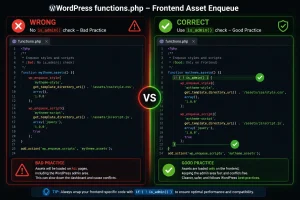
بسیاری از توسعهدهندگان قطعات کد را بدون استفاده از شرط (is_admin) در فایل functions.php قالب قرار میدهند. این یعنی همان کدها در پیشخوان هم اجرا میشوند. مثلاً کدی که برای تغییر لوگوی صفحه ورود (login page) نوشته شده، نیازی ندارد در صفحات دیگر پیشخوان اجرا شود. همیشه کدهایی را که فقط در بخش کاربری سایت نیاز هستند، با if (!is_admin()) محصور کنید. همچنین کدهایی که فقط در صفحات مشخصی از پیشخوان نیازند (مثل صفحه تنظیمات افزونه خاص) را با if (strpos($_SERVER['REQUEST_URI'], 'page=my-plugin') !== false) محدود کنید.
5. سوالات متداول
5.1. آیا افزایش سرعت پیشخوان روی سئوی سایت تأثیر دارد؟
خیر، به طور مستقیم تأثیری بر رتبه سایت در گوگل ندارد. گوگل فقط سرعت صفحات عمومی سایت را میسنجد، نه سرعت پیشخوان. اما غیرمستقیم، چون شما با پیشخوان سریعتر میتوانید محتوای بیشتری تولید کنید، صفحات را بهینهتر ویرایش کنید و افزونههای اضافی را حذف کنید، تأثیر مثبت خواهد داشت. همچنین سرعت بالای پیشخوان روحیه تیم تولید محتوا را بالا میبرد.
5.2. آیا WP Rocket برای پیشخوان هم مفید است؟
بله، اما بخشی از تنظیمات آن مثل «کش برای کاربران لاگین شده» باید با دقت و فقط در سایتهای تک کاربره یا بسیار محدود (مثلاً حداکثر ۲ کاربر همزمان) فعال شود. WP Rocket به صورت پیشفرض کش را برای پیشخوان غیرفعال میکند. شما میتوانید با افزودن قانون سفارشی در بخش «Advanced Rules»، صفحات خاصی از پیشخوان را نیز کش کنید، اما این کار نیاز به دانش فنی دارد. توصیه میشود تنظیمات پیشفرض WP Rocket را تغییر ندهید مگر اینکه کاملاً بدانید چه میکنید.
5.3. چرا با وجود سرعت بالای سایت، پیشخوان کند است؟
به همان دلیلی که در بخش 1.1 گفتیم: پیشخوان از کش عمومی سایت استفاده نمیکند و معمولاً وابستگی بیشتری به دیتابیس و افزونههای سنگین دارد. همچنین بسیاری از بهینهسازیهای سمت کاربری (مانند فشردهسازی تصاویر، بارگذاری تنبل، و کوچکسازی فایلها) در پیشخوان اعمال نمیشوند. اگر سایت شما سریع است اما پیشخوان کند، به احتمال ۹۰٪ مشکل از افزونهای است که در پیشخوان فعالیت سنگین دارد یا هاست شما توان پردازش درخواستهای همزمان Ajax را ندارد. ابزار Query Monitor را نصب کنید تا مقصر اصلی را پیدا کنید.
6. جمعبندی نهایی
کندی پیشخوان وردپرس میتواند تجربه مدیریت سایت را به یک کابوس روزانه تبدیل کند، اما خبر خوب این است که در بیشتر موارد، با چند اقدام ساده و هوشمندانه کاملاً قابل حل است. از غیرفعال کردن ویجتهای اضافی شروع کنید، سپس سراغ Heartbeat API و محدود کردن بازبینیها بروید. اگر مشکل باقی ماند، یک هاست حرفهای و استفاده از PHP 8.x بیشترین تأثیر را خواهد داشت. فراموش نکنید که قبل از هر تغییری، پشتیبان کامل بگیرید و تغییرات را یکیک اعمال کنید تا اگر مشکلی پیش آمد، دقیقاً بدانید کدام تغییر باعث آن شده است.
جمعبندی نهایی تیم ElysianMP این است که برای داشتن پیشخوانی سریع و چابک، نیازی به صدها تغییر پیچیده نیست. تنها کافی است ابتدا مشکل را با ابزارهایی مثل Query Monitor پیدا کنید، سپس روشهای ۳.۱ تا ۳.۵ (یعنی حذف افزونههای سنگین، کش کردن پیشخوان در صورت امکان، محدود کردن بازبینیها، غیرفعال کردن ویجتها و کاهش فرکانس Heartbeat) را اجرا کنید و در آخر، یک بار دیتابیس خود را با WP-Optimize بهینه کنید. همین سه گام، در کمتر از یک ساعت، سرعتی مثل روزهای اول راهاندازی سایت را به شما بازمیگرداند. اگر بعد از اجرای این روشها همچنان مشکل داشتید، پای صحبت هاست شما در میان است. در آن صورت، مهاجرت به یک هاست لینوکسی با NVMe SSD میتواند معجزه کند.